
Mettre à jour un plugin
Mis à jour le
Quand une nouvelle version d’un plugin MD que vous avez installé est publiée, le logiciel AutoCAD® vous le signale au prochain démarrage. Votre licence est conservée : une mise à jour ne demande ni nouvelle clé ni nouvelle activation.
La fenêtre de mise à jour
Section intitulée « La fenêtre de mise à jour »Peu après le démarrage du logiciel AutoCAD, une fenêtre liste chaque plugin installé qui a une nouvelle version, une section par plugin.
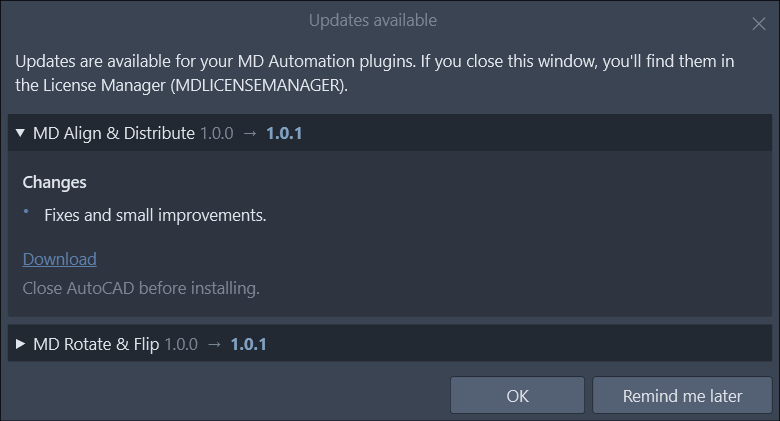
- La version que vous avez, puis la nouvelle version.
- Ce qui a changé dans la nouvelle version.
- Cliquez Télécharger pour télécharger le programme d’installation.
- Me le rappeler plus tard ferme la fenêtre, qui s’ouvre de nouveau au prochain démarrage du logiciel AutoCAD.
Cliquez l’en-tête d’une section pour la replier ou l’ouvrir de nouveau. Cliquez OK une fois terminé : la fenêtre ne s’ouvre plus pour ces versions, seulement quand une version plus récente est publiée.
Mettre à jour depuis le gestionnaire de licence
Section intitulée « Mettre à jour depuis le gestionnaire de licence »Les mises à jour peuvent aussi être téléchargées depuis le gestionnaire de licence, que vous ayez fermé
ou non la fenêtre de mise à jour. Exécutez MDLICENSEMANAGER : dans l’onglet Modules, chaque plugin qui a une nouvelle version affiche
une ligne Mise à jour disponible sous son nom, avec ses changements en dessous.
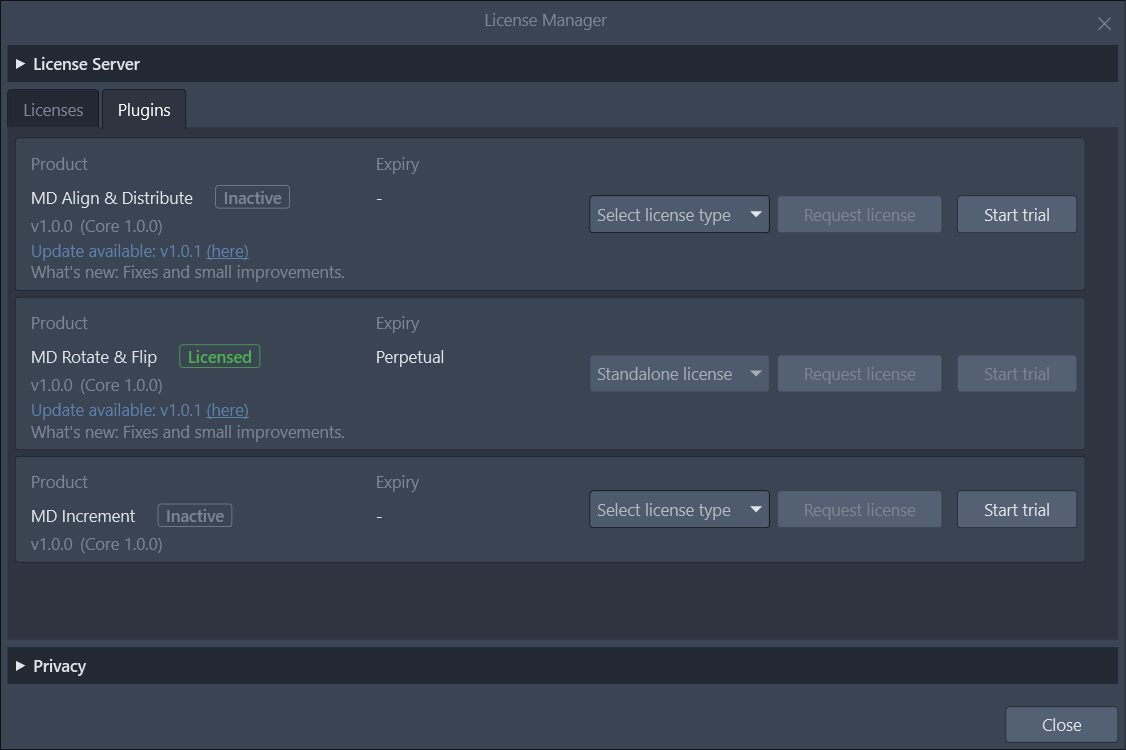
- Cliquez (ici) pour télécharger le programme d’installation. Survolez Nouveautés pour lire tous les changements.
L’onglet Licences affiche la même ligne sous chaque licence que vous possédez.
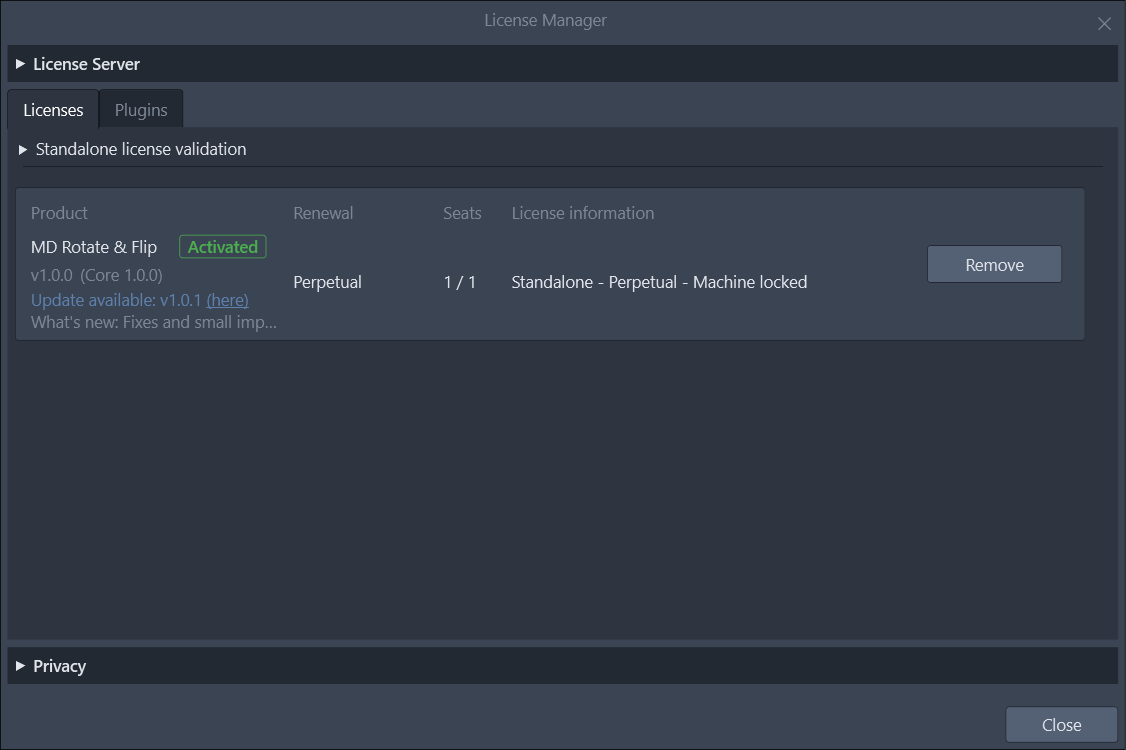
- Le même lien, sous la licence qu’il met à jour.
Installer la mise à jour
Section intitulée « Installer la mise à jour »- Fermez le logiciel AutoCAD. Ses fichiers sont verrouillés tant qu’il est ouvert.
- Exécutez le programme d’installation téléchargé. Il remplace la version précédente.
- Démarrez le logiciel AutoCAD. Le plugin se charge avec votre licence, comme avant.
Si vous avez cliqué sur Toujours charger lors de la première installation d’un plugin, la mise à jour se charge sans rien demander. Sinon, le logiciel AutoCAD affiche encore une fois son avertissement de sécurité, comme décrit dans Premiers pas.
La recherche de mises à jour n’envoie rien qui vous identifie : voir Vie privée.
Autodesk, AutoCAD, AutoCAD LT et AutoLISP sont des marques de commerce du groupe de sociétés Autodesk. MD Automation n’est pas affiliée à Autodesk.